
1分钟搞定!手把手教你用企微机器人搭个私人AI助手,0基础照做就行
你是否常为找不到文件、重复回答相同问题而头疼?企业微信自带的「智能机器人」功能,就能帮你把这一切自动化。它就像一位24小时在线的私人助理,能快速帮你查找资料、自动回复常见问题。
一、机器人能做什么?
它的能力取决于你给它的“知识库”。只需为不同场景创建专属机器人,就能实现高效分工:
· 如果你是老师/教务:
· 资料秒查:上传教案、政策文件、教学案例后,可直接提问“XX教学案例”,机器人秒回结果,告别手动翻找。
· 自动答疑:将机器人拉入班级群,自动回复“作业提交截止时间?”“教学笔记在哪?”等固定问题,省心省力。
· 更多场景拓展:
· 销售岗:制作自动回复客户的标准问答机器人。
· 程序员:打造能辅助写代码、检查代码的编程伙伴。
· 运营岗:创建能提供活动灵感、撰写设计文案的创意助手。
二、4步创建你的专属机器人
第一步:进入创建页面
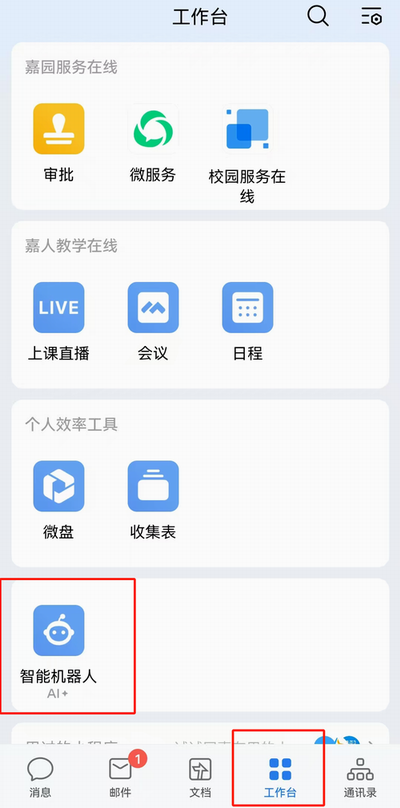
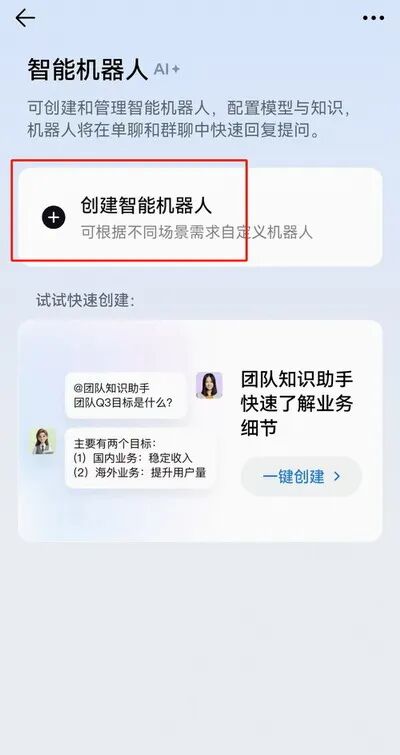
打开企业微信→ 点击底部「工作台」→ 下拉找到「智能机器人」→ 点击「创建机器人」。
第二步:设定身份与模型
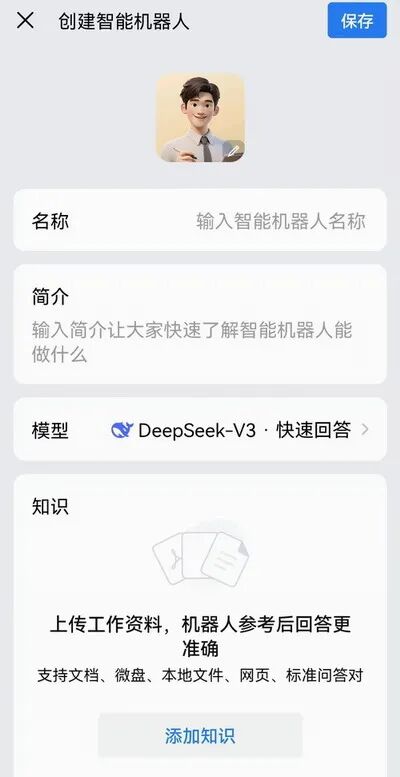
· 取名与简介:取一个好记的名字(如“教学小助手”、“销售答疑Bot”),并写清职责(如“负责教案查询与课程答疑”)。
· 选择模型:建议选用像 DeepSeek-R1 这类深度思考模型,回答更靠谱、逻辑更清晰。
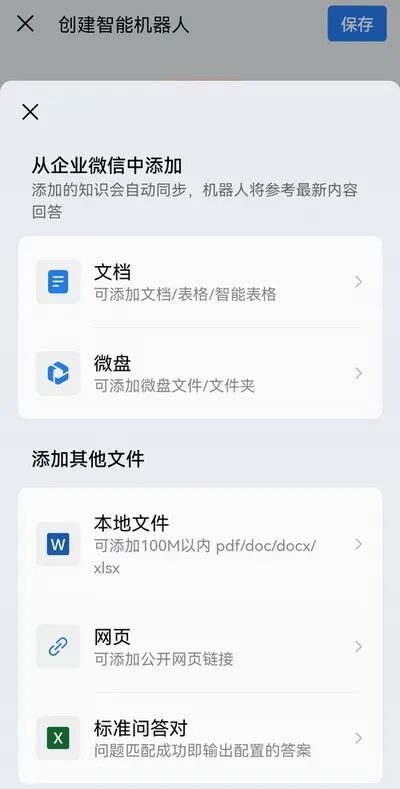
第三步:填充知识库
这是机器人的“大脑”,请尽力“喂”饱它:
· 同步企微文档:直接关联企业微信里的课程文档、微盘课件,内容更新会自动同步。
· 上传本地文件:支持上传PDF/Word等格式(100M以内),如政策汇编、作业模板等。
· 添加网页链接:可补充公开资源网址,扩大信息源。
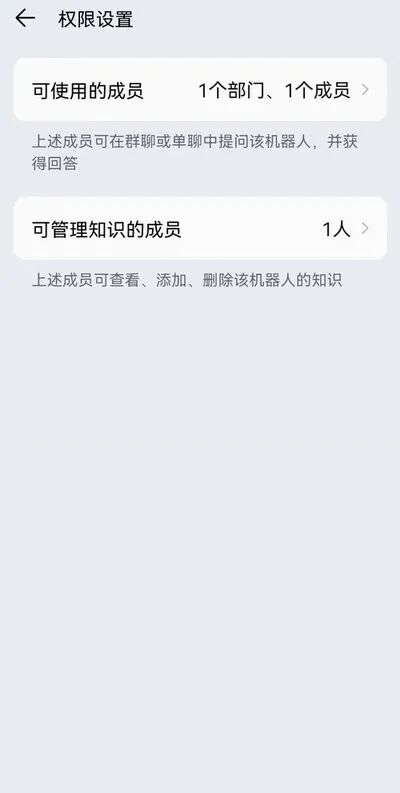
第四步:设置权限并投入使用
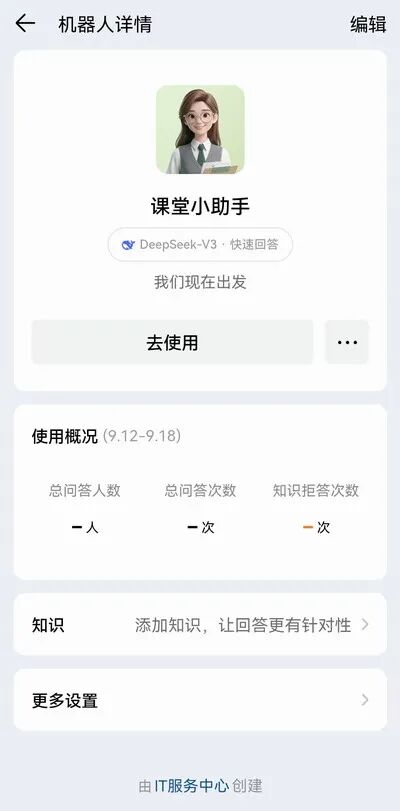
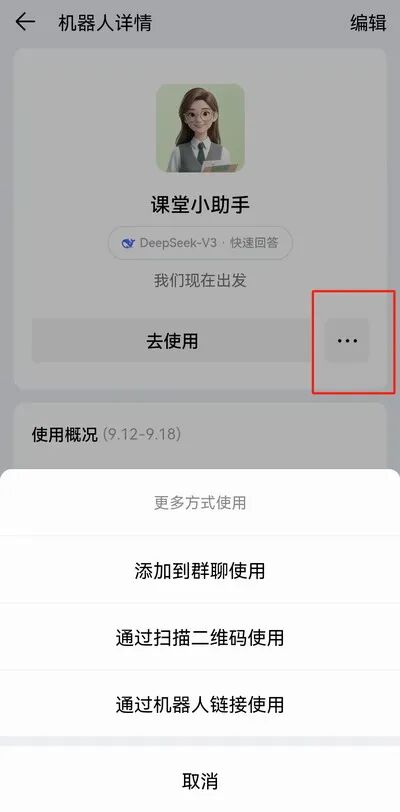
保存后,机器人就创建完成了。你可以在通讯录的「智能机器人」中找到它,点击“…”可获取链接或二维码。最推荐的方式是直接把它拉进相关企业微信群,让团队成员都能随时使用。
总结:只需花1分钟简单配置,你就能拥有一个专属的AI助手,大幅提升信息查找与问答效率。现在就去创建一个,体验智能化协作的便利吧!
希望这份清晰的教程能帮您快速上手。如果您需要针对特定场景的机器人设置建议,我可以为您提供更具体的指导。
